学んで稼ぐFX初心者の成長メソッド
fx初心者のためのmt4の使い方
fxに少しずつ慣れてきたら、次のステップとしてデモ口座のMT4を触ってみることを強くおすすめします。最初は「まだ早いかな…」とか「自分に扱えるのかな?」と不安を感じるかもしれません。でも実は、このMT4に慣れておくことが、FX初心者にとって大きな成長の分かれ道になるんです。なぜなら、有料ノウハウや無料・有料インジを使ったチャート分析に挑戦しやすくなり、相場全体を立体的に見る力を養えるからです。
ネットには本当に数えきれないほどのインジが存在していて、最初は「どれを選べばいいの?」「どう設定すればいいの?」と迷うと思います。けれども、それは誰もが通る道。使いこなすためには、まず触ってみて慣れることが一番の近道です。インジを試していく過程で、自分に合うものと合わないものが自然と分かってきますし、ノウハウを購入したときにスムーズに応用できる土台にもなります。だからこそ、早い段階でMT4に慣れておく価値があるんです。
最近はスマホ用のMT4アプリもありますが、これは本格的に取引を学びたい人には正直おすすめできません。画面が小さくて分析しづらいし、スペック的にも制約が多いため、せっかくの学びの効率が落ちてしまいます。FXを「しっかり取り組むぞ」と思うなら、やっぱりパソコンは必須。特に将来的に本格的に取り組むつもりなら、デスクトップPCを選ぶと後々の快適さが違います。
パソコンのスペックも軽視できません。メモリーは16ギガ以上あると安心ですし、8ギガでは正直ちょっと厳しい場面が出てきます。グラフィックボードやCPUもできれば少しグレードが高いものを選んだ方が、複数チャートを同時に開いたときの動作もスムーズです。そして何より、デスクトップならモニターの増設が簡単。ノートPCだと基本1台しか増設できませんが、デスクトップなら4〜6枚のモニターを使える環境も整えやすくなります。複数のチャートを同時に表示できると、通貨ペアの関連性や相場の大きな流れが一目で分かり、分析の精度が一気に高まります。
さらに、MT4を複数インストールして同時に使うこともよくあります。その場合、パソコン側での作業が少し必要ですが、難しい操作ではありません。たとえば、プログラムファイル(×86)の中に新しいフォルダーを作って、そこにダウンロードしたMT4を入れるだけ。インストール時に保存先を指定する手順さえ覚えれば、複数のMT4を並行して扱えるようになります。こうした小さな作業も、最初はちょっと面倒に感じるかもしれませんが、慣れてしまえばごく当たり前の流れになります。
つまり、FX初心者のうちからデモ口座でMT4を触り、インジやノウハウを試しながら環境を整えていくことが、将来の本格的な取引に直結する準備なんです。最初のうちは大げさに思えるかもしれませんが、この積み重ねがあるかどうかで、後々の伸びしろは大きく変わってきます。だからこそ、迷っているなら小さな一歩からでも始めてみるのが一番です。
各名称
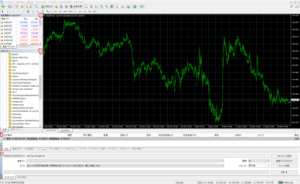
デモをダウンロードして最初にmt4が開いたらこんな感じだったと思います。
ピコピコと気配値表示が動いていて何だかやっている感を感じてしまうかもしれませんが、気配値表示、ナビゲーター、ターミナル、テスター、もしかしたらデータウィンドウも表示されているかもしれませんが、全部消しちゃいましょう。
消し方は前に書いた記事で書いた気がするので割愛します(画像には一応赤色で印を付けました)
ではmt4の各名称と役割です。
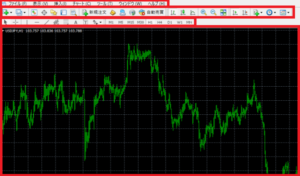
1段目のファイルやら表示などが表示されている所がメニューバーといいます。
メニューバー
ファイルは新しいインジを入れる時によく使う所(データフォルダを開く)です。
表示はあまり使った事がありません。
挿入は付属のインジを使う時に使います。
チャートもほとんど使った事がありません(チャート上で右クリックした方が早いから)
ツールはオプションやメタエディター(知識が必要なので初心者は触らない方がいいです)をたまに使うくらいです。
ウィンドウも使った事がありません。
ヘルプは極たまにバージョン情報を確認するくらいです。
2段目と3段目はツールバーといいます。
きっと正式名称はあると思いますが、ツールバーとわかっていれば大体のことは通用すると思います。
2段目のツールバー
一番左端のプラスマークがあるボタンは、通貨ペアを選びます。
その右隣のボタンは組表示用のボタンです。
左から3番から気配値表示、データウィンドウ、ナビゲーター、ターミナル、テスターを表示するボタンです。
新規注文は、使った事がありません。
新規注文の右隣のボタンは、メタエディターのボタン。
メタエディターのボタンの右隣りのボタンも使った事がありません。
その右隣理のボタンはオプションを表示するボタン。
自動売買と書かれているボタンはEA(エキスパートアドバイザー)のボタン。
その右隣りの3つのボタンは、バーチャート、ローソク足、ラインチャートのボタン。
虫眼鏡のボタンは拡大と縮小。
その右隣りのボタンは1つのチャートに複数のチャートを表示するためのボタン。
その右隣りのボタンは自動スクロールのオンオフ(通常はオン、前のローソク足を見る時にはオフ)。
その右隣りのボタンはローソク足を左に寄せるためのもの(オンの方がチャートが見やすいと思います)。
右側から3つのボタンは使った事がありません。
3段目のツールバー
正直ラインを引く時くらいしか使った事がないので、左半分はよくわかりません(インジ使うので自動でやってくれるんです)。
右半分は時間足の指定ですね(左から1分足、5分足、15分足、30分足、1時間足、4時間足、日足、週足、月足でここは頻繁に使います)。
1番下の赤で囲ったところがチャートですね。
通貨ペアとインジの入れ方
新しく通貨ペアを入れる場合、今使用しているインジの設定をそのまま新しい通貨ペアのチャートでも使いたいのであれば、まず、インジ設定をしてあるチャートの空いている所で右クリック、カーソルを定型チャートに合わせる、定型として保存を選択。
窓が現れるので、わかりやすい名前を付けてOKをクリック。
2段目のツールバーの1番左側のプラスマークが付いているボタンをクリックすると表示できる通貨ペアが出てくるので選択。
新しいチャートが開かれるので、ローソク足にして(最初はメッチャ小さいので虫眼鏡で拡大)左に寄せて、オートスクロールをオンにして時間足を指定すれば準備完了。
続いて新しいインジの入れ方です。
新しいインジをダウンロードしたら解凍して拡張子ex4とついているのをコピーしておいて、1段目のメニューバーのファイルをクリックして、データフォルダを開くを選択。
次にMQL4という文字にカーソルを合わせてダブルクリック。
Indicatorsにカーソルを合わせてクリックしてハイライトさせて右クリックして貼り付けを選択。
一旦mt4を閉じて、もう一度開く(これをやる事によってナビゲーターの内容が更新される)
ナビゲーターを表示させてダウンロードしたインジをチャートにドロップすると設定の窓が現れるので設定をしてOKをクリックすれば完了です。
組表示
ぶっちゃけ、fx初心者で初めてmt4を扱うのであれば、組表示はまだ使わないはず。
ですが、こういう機能もあるということを知っていると便利かなと思い一応簡単に説明しときます。
組表示とは複数のチャートを1つのチャートにグループ化して表示させる機能なんですが、それって上のツールバーの虫眼鏡の横の四角いボタンじゃないの?と思われるかもしれませんが、ちょっと違います。
クリックするのは、チャートの下に表示されているDefaultという文字なんです。
クリックしてみると何やら文字が書かれていますね。
そこに気に入ったグループを保存できるというものなのです。
やり方は、ツールバーの虫眼鏡の横の四角いボタンをクリックしてグループ化したいチャートを選びます。
次にツールバーの組表示のボタンをクリックして名前を付けて保存をクリックしてOKをクリックすれば終了です。
それか、Defaultの文字をクリックしても保存できます。
1段目のメニューバーのファイルからでも出来るのですがひと手間多いんです。
違う通貨ペアを並べても勉強になるし、同じ通貨ペアで時間軸を変えて並べても勉強になりますよ。
少し慣れて、余裕が出てきたら試してみてください。
チャート上での右クリック
チャート上で右クリックで出来ること。
指値売り、注文発注、板注文画面、ワンクリックトレード、表示中のインディケータ、表示中のライン等、エキスパートアドバイザ、時間足設定、定型チャート、更新、自動調整、グリッド、出来高、ズームイン、ズームアウト、画像として保存、印刷プレビュー、印刷、プロパティ。
mt4のチャートでデモトレードをするのであれば、指値売り、注文発注、板注文画面、ワンクリックトレードは便利でしょうが国内の業者さんを使っているのでここら辺の機能は使った事がありません。
大体使うのが、表示中のインディケータ、表示中のライン等、定型チャートとプロパティぐらいでしょうか。
表示中のインディケータは、設定を変える時や新しいインジを入れる時に使います。
表示中のライン等は、使わないインジを消した時にチャートに文字やらラインが残っている場合があるのでそれらを消す時に使います。
定型チャートは先ほど書いたインジの設定を保存したい時やノウハウで使われるチャートを表示する時に使います。
プロパティは主に初期設定の時に使います。
時間足設定は上のツールバーを使った方が早いですし、更新や自動調整は使った事がありませんし、グリッドは初期設定でプロパティでまとめてやりますし、出来高と画像として保存(インジ使った方がいいかも)も使った事はありません。
案外チャート上で右クリックって使うんです。
まとめ
デモトレードは国内のfx業者さんでもいいと思いますが、チャート分析はmt4を使った方が有利だと思います。
その理由は明白でいろいろなノウハウやインジが使えるからです。
でもインジをmt4に表示させるだけでは意味がありません。
使いこなさなければ意味がないのです。
その為にはmt4にもある程度慣れていた方がストレスにはなりづらいのではないかなと思います。
慣れるとそんなに難しいものでは無いので早く慣れた方がいいと思いますし、だからといって各名称なんてきっちり覚える必要もそんなにないかなとも思います。
メニューバーのこれとかツールバーのあれとかレベルで大丈夫だと思います。
わからなかったら検索して調べればいいだけです。
投稿者プロフィール

-
plankam ぷらんかむ
FX歴は、ざっと10年くらいでしょうか、コツコツと続けてきています。
もともと政治や経済のことが好きで、FXへの興味もあったので続けてこられているのではないかなと思います。
基本的にはテクニカルに比重を置いてチャートを見ています。
FXを始めた頃は、失敗の連続でしたが、その失敗のおかげでこのブログを書き続けられているのかなと思えば、過去の失敗もそんなに悪いことではなかったのかなと、最近は思えるようになってきました。
たまたま運が良かっただけだとも感じているので、FX初心者さんにはほどほどの失敗の方がいいだろうなあと考えると、こんな道しるべがあってもいいんじゃないかなと思っています。
最新の投稿
 fxブログ02/02/2026FX初心者はルールがないと即溶ける!経験を増やす11のルール設計
- fxブログ19/01/2026市場環境の変化でボラ拡大!FX初心者の感覚トレードを直す6手順
- fxブログ12/01/2026FX初心者のポジポジ病の治し方|5原因×3ステップ+4週間習慣
- fxブログ05/01/2026FX初心者のエントリータイミング判断基準8つ|迷わないチェック表






コメント